Ratgeber
WordPress-Updates sicher einspielen: Core, Plugins, Themes

Von Christian Galster · aktualisiert am
Ein WordPress-Update ersetzt den Code des Kerns, eines Plugins oder eines Themes durch eine neuere Version. Damit dabei nichts verloren geht, gehört vor jedes Update eine Sicherung und danach eine Kontrolle der Website. Wie gründlich du testest, hängt vom Versionssprung ab und davon, ob die Website etwa einen Shop oder Formulare hat.
Warum WordPress-Updates nicht warten sollten
Fast alle Sicherheitslücken stecken in Plugins, und Angreifer nutzen bekannte Lücken oft schon nach wenigen Stunden aus. Wer ein Sicherheitsupdate ein paar Tage liegen lässt, ist in dieser Zeit angreifbar.
Der Sicherheitsanbieter Patchstack zählte für 2025 im WordPress-Umfeld 11.334 neue Lücken, 42 Prozent mehr als im Jahr davor (Bericht 2026). 91 Prozent davon steckten in Plugins und 9 Prozent in Themes. Im WordPress-Kern fand Patchstack nur sechs.
Bei den Lücken, die am häufigsten angegriffen wurden, vergingen laut demselben Bericht im gewichteten Median fünf Stunden bis zum ersten Angriffsversuch.
Fast die Hälfte der Lücken, 46 Prozent, hatte bei ihrer Veröffentlichung noch keine Korrektur des Entwicklers. Erscheint das Update dann, ist die Lücke schon öffentlich bekannt. Version 7.1.3 des Kerns vom 6. Oktober 2026 schloss sieben Lücken, und das WordPress-Projekt empfahl, Websites sofort zu aktualisieren (Ankündigung).
Welche Updates es in WordPress gibt
Updates kommen aus fünf Richtungen: vom WordPress-Kern, von jedem Plugin, vom Theme, für die Übersetzungen und für PHP auf dem Server. Sie haben verschiedene Absender und laufen unterschiedlich automatisch.
| Update | Beispiel | Kommt von | Automatisch? |
|---|---|---|---|
| Hauptversion des Kerns | 7.0 auf 7.1 | WordPress.org | bei Neuinstallationen ab 5.6, sonst per Einstellung |
| Wartungs- und Sicherheitsversion | 7.1.2 auf 7.1.3 | WordPress.org | ja, seit Version 3.7 |
| Plugin | 4.2 auf 4.3 | Entwickler, über WordPress.org oder direkt | nur, wenn eingeschaltet |
| Theme | 2.0 auf 2.1 | Entwickler, über WordPress.org oder direkt | nur, wenn eingeschaltet |
| Übersetzungen | neue Sprachdateien | WordPress.org | ja |
| PHP | 8.2 auf 8.3 | Hoster | je nach Hoster |
Beim Kern verrät die Versionsnummer, was kommt. Ändert sich eine der ersten beiden Stellen, ist es eine Hauptversion mit neuen Funktionen. Eine neue dritte Stelle steht für eine Wartungs- oder Sicherheitsversion, die Fehler behebt und keine neuen Dateien mitbringt (Versionsnummern im Handbuch). Für 2026 hat das WordPress-Projekt drei Hauptversionen angesetzt (Roadmap). Dazwischen erscheinen kleine Versionen nach Bedarf, im September 2026 waren es zwei innerhalb einer Woche.
Unter „Dashboard > Aktualisierungen“ listet WordPress alle verfügbaren Updates auf, auch die für inaktive Plugins und Themes (Dokumentation). Die gehören genauso aktualisiert. Ihr Code liegt weiter auf dem Server, und eine Lücke darin bleibt bestehen.
Manche Plugin-Updates sind mit dem Austausch der Dateien noch nicht fertig. WooCommerce zum Beispiel passt bei einigen Versionen danach die Datenbank an (Update-Anleitung). Erst wenn auch dieser Schritt durchgelaufen ist, passt die Datenbank zum neuen Code.
PHP aktualisierst du nicht in WordPress, sondern in der Verwaltung deines Hosters oder über eine Anfrage an ihn (WordPress.org). WordPress empfiehlt PHP 8.3 oder neuer (Anforderungen). Seit WordPress 7.0 ist PHP 7.4 die Mindestversion. Websites mit PHP 7.2 oder 7.3 bleiben auf WordPress 6.9 stehen und bekommen die 7er-Versionen nicht angeboten (Ankündigung).
WordPress-Updates Schritt für Schritt einspielen
Ein sicheres Update folgt immer demselben Ablauf. Bei einer kleinen Version des Kerns dauert das wenige Minuten, vor einer neuen Hauptversion lohnt zusätzlich ein Test auf einer Kopie (nächste Abschnitte).
- Sichern. Lege direkt vor dem Update eine Sicherung von Datenbank und Dateien an und prüfe, ob sie vollständig ist. Auf der Seite „Aktualisierungen“ weist WordPress selbst darauf hin.
- Versionshinweise lesen. Im Änderungsprotokoll eines Plugins steht, ob ein Update eine Lücke schließt oder größere Umbauten enthält. Bei Plugins aus dem offiziellen Verzeichnis auf WordPress.org zeigt das Backend außerdem, bis zu welcher WordPress-Version der Entwickler getestet hat und welche PHP-Version das Plugin mindestens braucht (Readme-Handbuch).
- Ruhigen Zeitpunkt wählen. Spiel Updates ein, wenn wenige Besucher da sind. Für Shops rät WooCommerce, den Shop für die Dauer des Updates zu schließen, damit niemand bestellt, während Dateien und Datenbank umgebaut werden.
- Einzeln einspielen. Aktualisiere Plugins nacheinander und wirf nach jedem größeren Update einen Blick auf die Website. Geht etwas kaputt, ist die Ursache damit schon eingegrenzt.
- Datenbank-Update abschließen. Verlangt WordPress oder ein Plugin danach ein Datenbank-Update, starte es gleich.
- Kontrollieren. Ruf Startseite, Kontaktformular und die wichtigsten Unterseiten auf, bei einem Shop zusätzlich Warenkorb und Kasse. Leere vorher den Cache, sonst siehst du womöglich die alte Fassung.
- Festhalten. Notiere, was du von welcher auf welche Version aktualisiert hast. Taucht in ein paar Tagen ein Fehler auf, findest du die Ursache schneller.
In welcher Reihenfolge WordPress aktualisieren?
Eine feste Reihenfolge schreibt WordPress nicht vor. Ratgeber im Netz empfehlen mal den Kern zuerst, mal die Plugins. Wichtiger als die Reihenfolge ist, nach jedem Schritt zu prüfen, ob die Website noch läuft.
Für beide Wege gibt es Gründe. Wer den Kern zuerst aktualisiert, spielt danach Plugin-Versionen ein, die ihre Entwickler gegen die neue WordPress-Version getestet haben. Wer die Plugins zuerst aktualisiert, holt deren Anpassungen an die neue Version auf die Website, bevor der neue Kern kommt. Bei Wartungs- und Sicherheitsversionen spielt die Reihenfolge kaum eine Rolle, weil sie nur Fehler beheben.
Vor einer neuen Hauptversion ist diese Abfolge sinnvoll:
- Datenbank und Dateien sichern.
- Plugins und Theme aktualisieren, für die schon Updates bereitstehen.
- Den WordPress-Kern aktualisieren und die Website prüfen.
- Plugin-Updates nachziehen, die erst für die neue WordPress-Version erscheinen.
Für Shops legt WooCommerce die Reihenfolge fest: erst WooCommerce selbst, danach die Erweiterungen, das Theme und die Zahlungsanbieter (Update-Anleitung).
WordPress-Updates vorher testen
Größere Updates testest du auf einer Kopie der Website, bevor sie auf die echte Website kommen. Diese Kopie heißt Staging-Umgebung. Sie lohnt sich vor allem bei neuen Hauptversionen des Kerns, bei Shop-Plugins und bei Page-Buildern.
Das Test-Team von WordPress rät davon ab, eine Live-Website ohne vorherigen Test auf eine neue Hauptversion zu bringen, und empfiehlt, beim Hoster nach einer Staging-Umgebung zu fragen (FAQ zu WordPress 7.0). Viele Hoster legen eine solche Kopie mit wenigen Klicks an. Mit einer neuen Hauptversion bis nach dem Test zu warten, ist laut Test-Team völlig in Ordnung. Für Sicherheitsversionen gilt das nicht, die gehören sofort auf die Website.
Damit Plugins erkennen, dass sie auf einer Kopie laufen, kennt WordPress seit Version 5.5 eine Kennzeichnung der Umgebung (Funktionsreferenz). Du setzt sie in der Datei wp-config.php:
define( 'WP_ENVIRONMENT_TYPE', 'staging' );Erlaubt sind local, development, staging und production. Fehlt die Angabe, geht WordPress von production aus, also von der Live-Website. Plugins und Themes können sich je nach Umgebung anders verhalten, verpflichtet sind sie dazu nicht. Ob ein Plugin auf der Kopie zum Beispiel keine E-Mails an Kunden verschickt, entscheidet sein Entwickler.
Auf der Kopie sollte dieselbe PHP-Version laufen wie auf der Live-Website, sonst testest du eine andere Umgebung. Die WordPress-Dokumentation empfiehlt deshalb, PHP für jede Umgebung getrennt einstellen zu können (Dokumentation zu PHP).
Automatische Updates in WordPress einstellen
Wartungs- und Sicherheitsversionen des Kerns sowie Übersetzungen spielt WordPress seit Version 3.7 von selbst ein. Bei Plugins und Themes entscheidest du: Seit WordPress 5.5 hat jedes in der Liste einen eigenen Link, um automatische Updates einzuschalten, ab Werk sind sie aus (Dokumentation).
Die Automatik läuft zweimal am Tag und hängt an WP-Cron, dem Zeitplaner von WordPress. Danach meldet WordPress per E-Mail an die Admin-Adresse, was aktualisiert wurde und was nicht geklappt hat. Neuinstallationen ab Version 5.6 bekommen auch neue Hauptversionen automatisch, ältere Installationen behalten ihr bisheriges Verhalten.
Für Plugins mit überschaubarer Aufgabe ist die Automatik eine gute Wahl, besonders wenn niemand jede Woche nach Updates sieht. Bei Shop-Plugins, Page-Buildern und Caching-Plugins ist ein Update von Hand mit Kontrolle danach sicherer, weil ein Fehler dort gleich die ganze Seite oder die Kasse trifft. Seit Version 6.6 nimmt WordPress ein automatisches Plugin-Update zurück, wenn die Startseite danach einen schweren PHP-Fehler zeigt (Merge-Vorschlag). Für Themes gibt es diese Absicherung nicht.
Automatische Updates per wp-config.php steuern
Wer die Einstellungen fest vorgeben will, etwa für eine Staging-Kopie, nutzt Konstanten in der wp-config.php. Mit dieser Zeile spielt WordPress nur noch Wartungs- und Sicherheitsversionen des Kerns automatisch ein, Hauptversionen nicht (Handbuch):
define( 'WP_AUTO_UPDATE_CORE', 'minor' );Mit true kommen alle Versionen des Kerns automatisch, mit false keine. Die Konstante AUTOMATIC_UPDATER_DISABLED schaltet sämtliche automatischen Updates ab, auch die Sicherheitsversionen. Davon rät WordPress ausdrücklich ab.
Für Plugins und Themes gibt es Filter. Sie gehören in ein kleines eigenes Plugin oder in die functions.php eines Child-Themes. Diese Zeile schaltet automatische Plugin-Updates ab (Hook-Referenz):
add_filter( 'auto_update_plugin', '__return_false' );Ein solcher Filter hat Vorrang vor allem, was im Backend eingestellt ist. Passiert nichts, obwohl automatische Updates dort eingeschaltet sind, lohnt deshalb ein Blick in den Code von Theme und Plugins.
Wenn ein WordPress-Update schiefgeht
Was zu tun ist, hängt davon ab, was du siehst: eine Wartungsmeldung, einen kritischen Fehler oder eine Website, auf der nur ein Teil nicht mehr funktioniert. Die Sicherung von direkt vor dem Update ist in jedem Fall der Rückweg.
Nach dem Update hängt die Website im Wartungsmodus
Während eines Updates legt WordPress im Hauptverzeichnis die Datei .maintenance an und zeigt Besuchern so lange eine kurze Wartungsmeldung. Bricht das Update ab, bleibt die Datei liegen. Spätestens nach zehn Minuten ignoriert WordPress sie und zeigt die Website wieder an (Funktionsreferenz). Willst du nicht warten, löschst du die Datei per SFTP oder im Dateimanager des Hosters. Danach prüfst du unter „Aktualisierungen“, ob das Update noch aussteht, und startest es erneut. Woran ein Update sonst hängen bleibt und wie du den Wartungsmodus bewusst einschaltest, steht im Artikel WordPress-Wartungsmodus aktivieren, deaktivieren und wenn er hängt.
Kritischer Fehler nach dem WordPress-Update
Bricht PHP nach einem Update mit einem schweren Fehler ab, zeigt WordPress seit Version 5.2 eine Meldung über einen kritischen Fehler, statt die Seite leer zu lassen. Gleichzeitig geht eine E-Mail mit einem Link zum Wiederherstellungsmodus an die Admin-Adresse. Im Wiederherstellungsmodus pausiert WordPress das Plugin oder Theme, das den Fehler auslöst, und zwar nur für dich (Ankündigung zu 5.2). Du kannst dich anmelden und das Plugin deaktivieren oder ersetzen, während Besucher weiter die Fehlermeldung sehen.
Kommt keine E-Mail an, etwa weil der Mailversand der Website nicht funktioniert, gehst du über die Dateien. Das WordPress-Handbuch rät, alle Plugins zu deaktivieren und sie einzeln wieder einzuschalten, bis der Fehler zurückkehrt. Ohne Zugang zum Backend deaktivierst du ein Plugin, indem du seinen Ordner unter wp-content/plugins per SFTP umbenennst.
WordPress-Update rückgängig machen oder Backup zurückspielen
Ein von Hand eingespieltes Update, das durchgelaufen ist, nimmt WordPress nicht von selbst zurück. Seit Version 6.3 stellt es die alte Version nur dann wieder her, wenn schon die Installation eines Plugins oder Themes scheitert, etwa beim Herunterladen oder Kopieren (Ankündigung zu 6.3). Zeigt sich der Fehler erst danach, hilft diese Funktion nicht.
Für Plugins von WordPress.org lässt sich eine ältere Version gezielt einspielen. Hat das Update aber die Datenbank verändert, passt die alte Plugin-Version nicht mehr dazu. Dann und bei Problemen mit dem Kern spielst du besser die Sicherung zurück. Den Kern auf eine ältere Version zurückzustufen, empfiehlt das WordPress-Handbuch in der Regel nicht. Die einzelnen Wege für Plugins, Themes und den Kern beschreibt der Artikel WordPress-Update rückgängig machen.
Premium-Plugins und Lizenzen bei WordPress-Updates
Gekaufte Plugins und Themes bekommen ihre Updates direkt vom Hersteller, meist nur mit gültiger Lizenz. Läuft die Lizenz aus, funktioniert das Plugin weiter, aber Updates kommen keine mehr.
Bei Erweiterungen aus dem Marktplatz von WooCommerce bleibt eine Erweiterung nach Ablauf des Abos installiert, Support gibt es dann keinen mehr. WooCommerce weist selbst darauf hin, dass eine veraltete Erweiterung Sicherheitslücken und Kompatibilitätsprobleme mit sich bringen kann (WooCommerce). Updates kommen außerdem nur an, wenn der Shop mit dem Konto bei WooCommerce.com verbunden ist.
Laut Patchstack betrafen 29 Prozent aller 2025 gemeldeten Lücken Premium- oder Freemium-Komponenten. Bei Premium-Komponenten zählte Patchstack dreimal so viele tatsächlich ausgenutzte Lücken wie bei kostenlosen.
Bekommst du ein Plugin wie Slider Revolution mit einem gekauften Theme, erhältst du laut den Lizenzbedingungen des Herstellers keinen eigenen Lizenzschlüssel und keine automatischen Updates, außer du kaufst separat eine Lizenz (Lizenz). Neue Versionen kommen dann nur mit einem Update des Themes. Eine Liste aller Lizenzen mit Ablaufdatum und dem Konto, in dem sie liegen, erspart später die Suche.
WordPress-Updates in der Wartung
In meiner Wartung laufen Updates nach dem Ablauf oben. Vor jedem Update lege ich eine Sicherung an, danach prüfe ich, ob die Website richtig lädt. Bei Shops spiele ich Updates nur in ruhigen Zeiten ein und kontrolliere zusätzlich Warenkorb und Kasse.
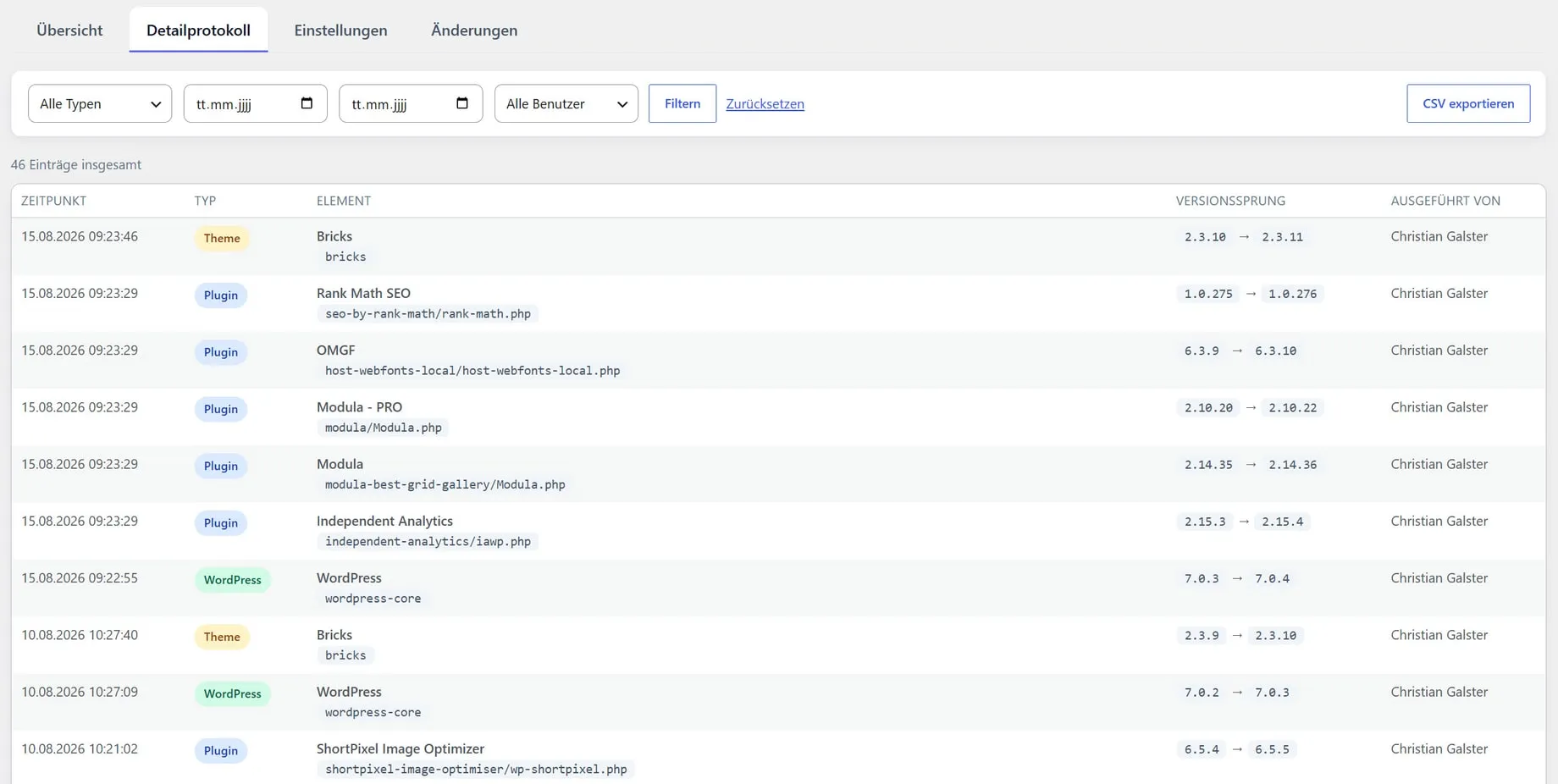
Auf jeder Website, die ich warte, läuft mein Plugin Update-Protokoll. Es hält jedes Update mit Datum, Uhrzeit, Versionssprung und der Person fest, die es ausgelöst hat. Den Verlauf siehst du jederzeit selbst im Backend deiner Website.
Was die Wartung kostet und welche Module dazukommen können, steht auf der Preisseite.
Häufige Fragen zu WordPress-Updates
Wird meine Website während eines WordPress-Updates abgeschaltet?
Solange die Dateien ausgetauscht werden, zeigt WordPress Besuchern eine kurze Wartungsmeldung. Seit Version 6.6 gilt das auch für automatische Updates. Inhalte, Bilder und Einstellungen bleiben dabei unverändert.
Muss ich vor einem WordPress-Update alle Plugins deaktivieren?
Beim Update über das Backend nicht. Das Deaktivieren aller Plugins gehört zum manuellen Update per SFTP, wie es das WordPress-Handbuch beschreibt. Bei einem Plugin-Update deaktiviert WordPress das betroffene Plugin während des Austauschs selbst kurz.
Warum fehlt bei meinen Plugins die Einstellung für automatische Updates?
Laut WordPress-Dokumentation hat in diesem Fall meist der Hoster oder ein anderes Plugin die Funktion ganz oder teilweise abgeschaltet.
Wie schalte ich die E-Mails nach automatischen Updates ab?
Über Filter im Code: auto_plugin_update_send_email für Plugins, auto_theme_update_send_email für Themes und auto_core_update_send_email für den Kern. Gibt ein solcher Filter false zurück, verschickt WordPress die jeweilige E-Mail nicht mehr. Die Meldung über ein fehlgeschlagenes Update fehlt dann aber auch.
Warum schlägt ein WordPress-Update fehl?
In Foren tauchen immer wieder dieselben Ursachen auf: fehlende Schreibrechte für die Dateien, ein voller Speicherplatz, eine zu alte PHP-Version oder ein Zeitlimit des Servers. Im deutschen Support-Forum brach zum Beispiel ein Update auf WordPress 7.0.3 ab, weil der Server das Skript nach 60 Sekunden stoppte (Forum).
Quellen
Anleitungen zu WordPress-Updates
- WordPress-Update rückgängig machen: Plugin, Theme, CoreSo machst du ein WordPress-Update rückgängig: ältere Plugin- und Theme-Versionen einspielen, den Core zurückstufen und wann ein Backup der bessere Weg ist.
- WordPress-Wartungsmodus: aktivieren, deaktivieren und wenn er hängtWie der WordPress-Wartungsmodus funktioniert, wie du ihn mit oder ohne Plugin aktivierst und was du tust, wenn die Website im Wartungsmodus hängt.